Buttons und Fragen
In jedem Schritt des Skripts wählen Nutzer, wie es weitergeht. Sie können kurze Buttons, ausformulierte Fragen oder beides anzeigen. Der Bot übernimmt genau die Reihenfolge, die Sie im Editor festgelegt haben.
Zwei Arten von Optionen
Jede Option in einem Schritt hat einen Typ. Welcher passt, hängt von der Textlänge ab und davon, wonach Nutzer suchen.
| Typ | Darstellung | Textlänge | Pro Schritt | Wann verwenden? |
|---|---|---|---|---|
| Button | Kurzer, abgerundeter Button | Bis zu 25 Zeichen | Bis zu 20 | Für ein kurzes, eindeutiges Thema, etwa „Lieferzeiten“ |
| Frage | Zeile über die volle Breite mit Pfeil | Bis zu 100 Zeichen | Bis zu 20 | Für eine ausformulierte Frage aus Nutzersicht, etwa „Wie storniere ich eine Bestellung, die schon verschickt wurde?“ |
Buttons und Fragen werden getrennt gezählt: Pro Schritt können Sie bis zu 20 Buttons und bis zu 20 Fragen hinzufügen. Für weitere Fragen legen Sie ein neues Thema an.
Eine Frage hinzufügen
- Im Skripteditor den Schritt auswählen. Unter „Was der Nutzer drücken kann“ auf „Frage hinzufügen“ klicken. Für einen kurzen Button auf „Button hinzufügen“ klicken.
- Formulieren Sie die Frage so, wie Nutzer sie stellen würden. Der Zähler unter dem Feld zeigt, wie viele Zeichen noch übrig sind.
- Wählen Sie wie bei einem Button, was nach dem Klick passiert: ein neuer Schritt, ein Sprung zu einem bestehenden Schritt, ein Ticketformular, ein Link oder eine Ansicht in der App.
- Mit den Pfeilen lässt sich die Reihenfolge der Optionen ändern. Jeder Eintrag ist mit „Frage“ oder „Button“ und einem farbigen Streifen an der Seite gekennzeichnet. So lassen sich Fragen und Buttons leicht unterscheiden.
- Prüfen Sie das Ergebnis in der Vorschau und veröffentlichen Sie das Skript.
Darstellung im Chat
Der Bot behält die gewählte Reihenfolge bei. Aufeinanderfolgende Fragen erscheinen in einer gemeinsamen Karte, jeweils durch eine Linie getrennt. Ein Button zwischen Fragen teilt sie auf separate Karten auf. Alle Fragen erhalten gleich viel Platz: zwei Textzeilen. Längere Fragen werden mit drei Punkten gekürzt. Nach dem Klick erscheint der vollständige Text in der Nachrichtenblase des Nutzers.
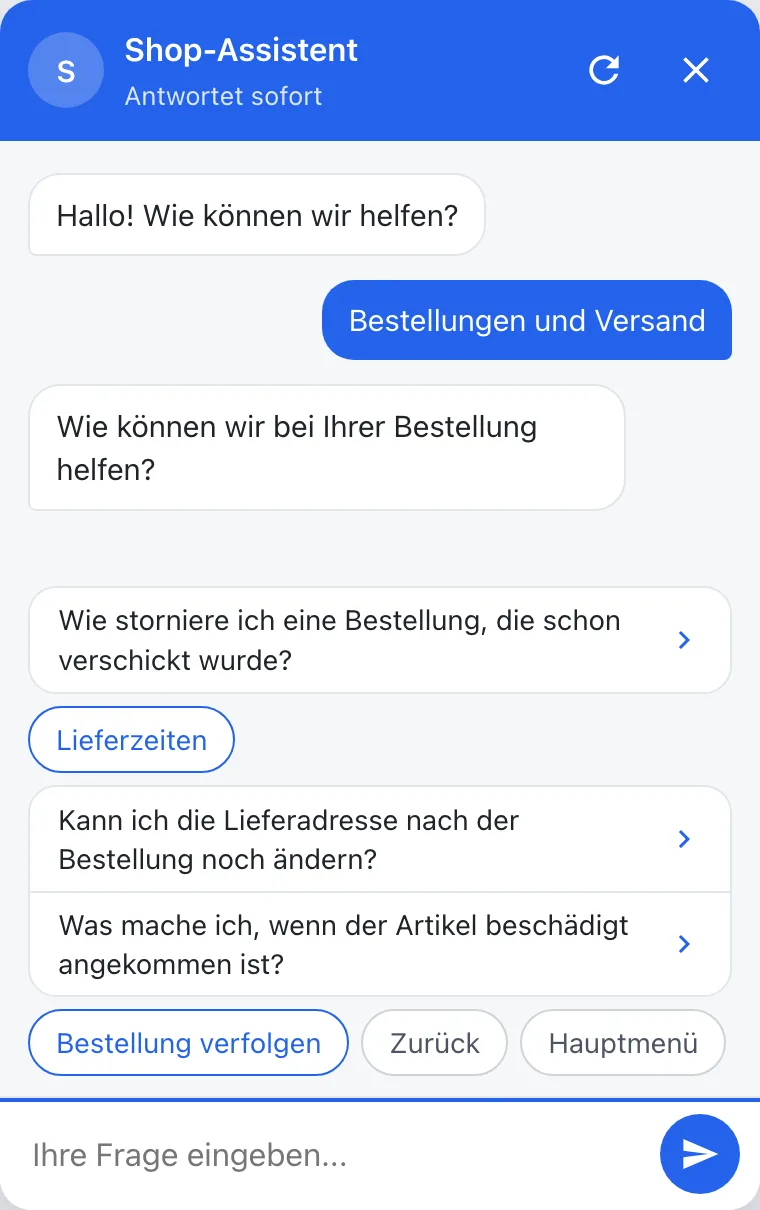
Auf Hebräisch und Arabisch steht der Pfeil links und zeigt nach links. In allen anderen Sprachen steht er rechts.
Ein Schritt mit vielen Optionen
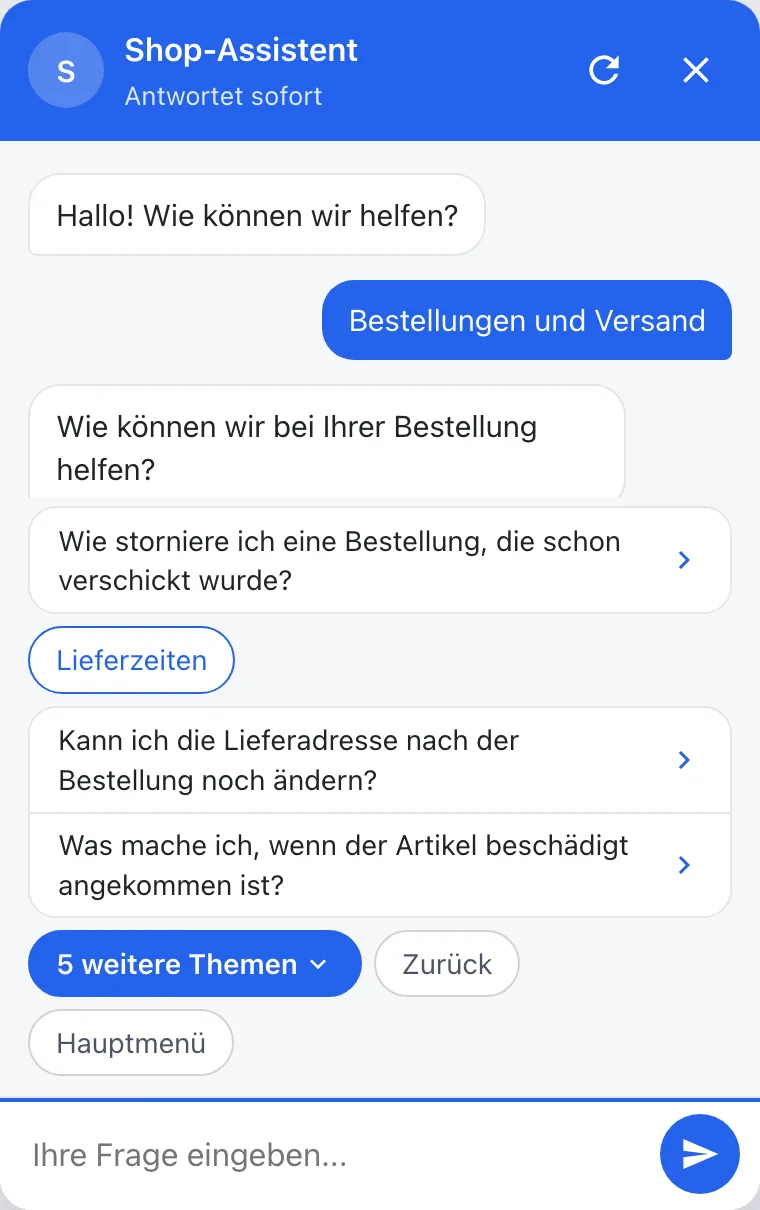
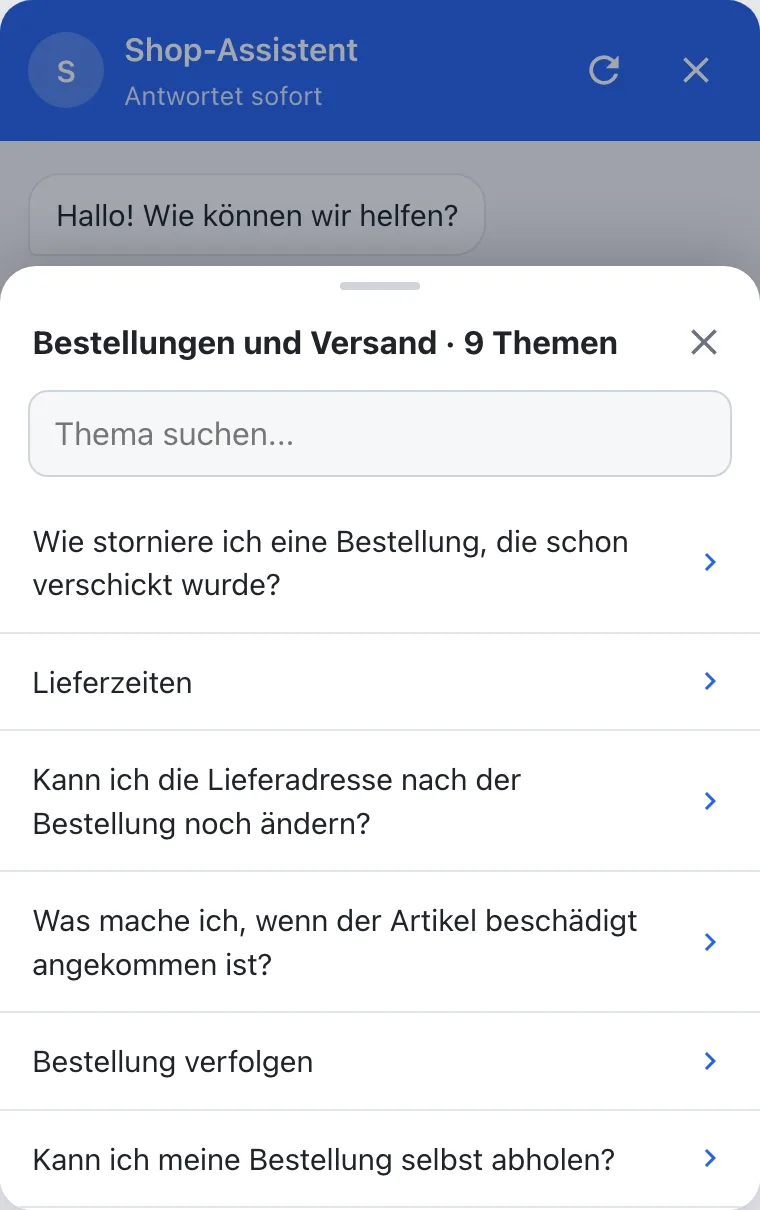
Gibt es in einem Schritt insgesamt mehr als 5 Optionen, einschließlich Fragen und Buttons, zeigt der Bot die ersten 4 an. Darunter erscheint ein hervorgehobener Button: „N weitere Themen“. „Zurück“ und „Hauptmenü“ werden immer angezeigt und nicht mitgezählt.
Ein Klick auf „N weitere Themen“ öffnet eine Liste aller Optionen in derselben Reihenfolge. Die Suche filtert die Liste während der Eingabe. Eine Auswahl aus der Liste setzt das Gespräch genauso fort wie ein Klick auf einen Button. Bei einem neuen Schritt werden die Buttons wieder in der verkürzten Ansicht angezeigt.
Zurück und Hauptmenü
Die Buttons „Zurück“ und „Hauptmenü“ erscheinen in jedem Schritt des Skripts. Das gilt auch für den ersten Schritt und den Abschlussschritt, in dem der Bot fragt, ob Sie eine Antwort erhalten haben. Ein Klick auf „Zurück“ führt zum vorherigen Schritt zurück. Im ersten Schritt führt er zurück zum Hauptmenü.
In Apps
Das Website-Widget zeigt Fragen bereits an. Bis zum nächsten Update stellen die SDKs für Apps sie als normale Buttons dar. So funktioniert weiterhin alles.