Botones y preguntas
En cada paso del guion, el usuario elige cómo continuar. Pueden mostrar botones breves, preguntas completas o una combinación de ambos. El bot los muestra exactamente en el orden definido en el editor.
Dos tipos de opciones
Cada opción de un paso tiene un tipo. Elijan el tipo según la longitud del texto y lo que busca el usuario.
| Tipo | Aspecto | Longitud del texto | Por paso | Cuándo usarlo |
|---|---|---|---|---|
| Botón | Botón breve y redondeado | Hasta 25 caracteres | Hasta 20 | Para un tema breve y claro, como «Plazos de entrega» |
| Pregunta | Fila de ancho completo con una flecha | Hasta 100 caracteres | Hasta 20 | Para una pregunta completa, tal como la haría el usuario, como «¿Cómo cancelo un pedido que ya se ha enviado?» |
Los botones y las preguntas se cuentan por separado: cada paso admite hasta 20 botones y hasta 20 preguntas. Si tienen más preguntas, creen un tema nuevo para ellas.
Cómo añadir una pregunta
- En el editor de guiones, se selecciona el paso. En "Lo que puede pulsar el usuario", se pulsa "Añadir pregunta". Para añadir un botón con un texto corto, se pulsa "Añadir botón".
- Escriban la pregunta tal como la haría el usuario. El contador bajo el campo indica cuántos caracteres quedan.
- Elijan qué ocurrirá al hacer clic, igual que con un botón: un paso nuevo, un salto a un paso existente, un formulario de contacto, un enlace o una pantalla de la aplicación.
- Las flechas permiten cambiar el orden de las opciones. Cada elemento lleva la etiqueta "Pregunta" o "Botón" y una franja de color en un lateral para distinguirlos fácilmente.
- Revisen el resultado en la vista previa y publiquen.
Cómo se ve en el chat
El bot respeta el orden elegido. Las preguntas consecutivas se muestran en una sola tarjeta, separadas por una línea. Si hay un botón entre ellas, se muestran en tarjetas distintas. Todas las preguntas ocupan la misma altura: dos líneas de texto. Las preguntas más largas se recortan con puntos suspensivos. Al hacer clic, el texto completo aparece en la burbuja del mensaje del usuario.
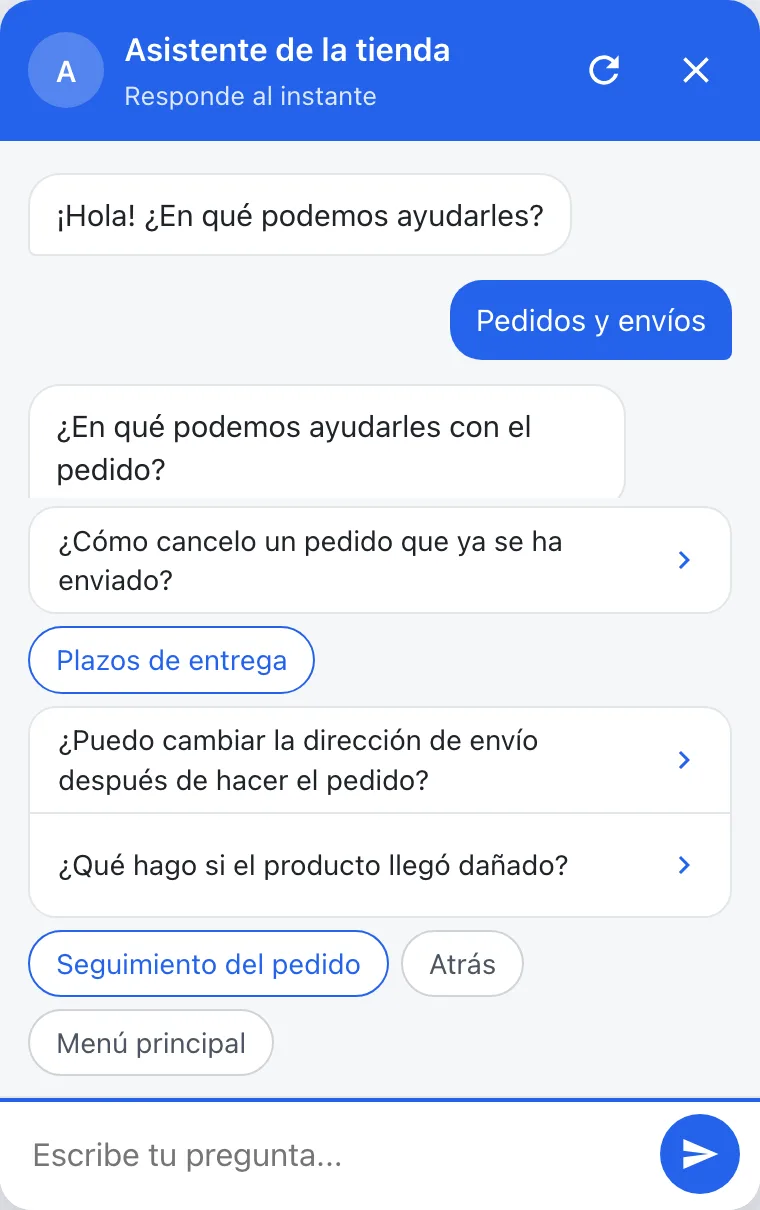
En hebreo y árabe, la flecha aparece a la izquierda y apunta hacia la izquierda. En los demás idiomas, aparece a la derecha.
Un paso con muchas opciones
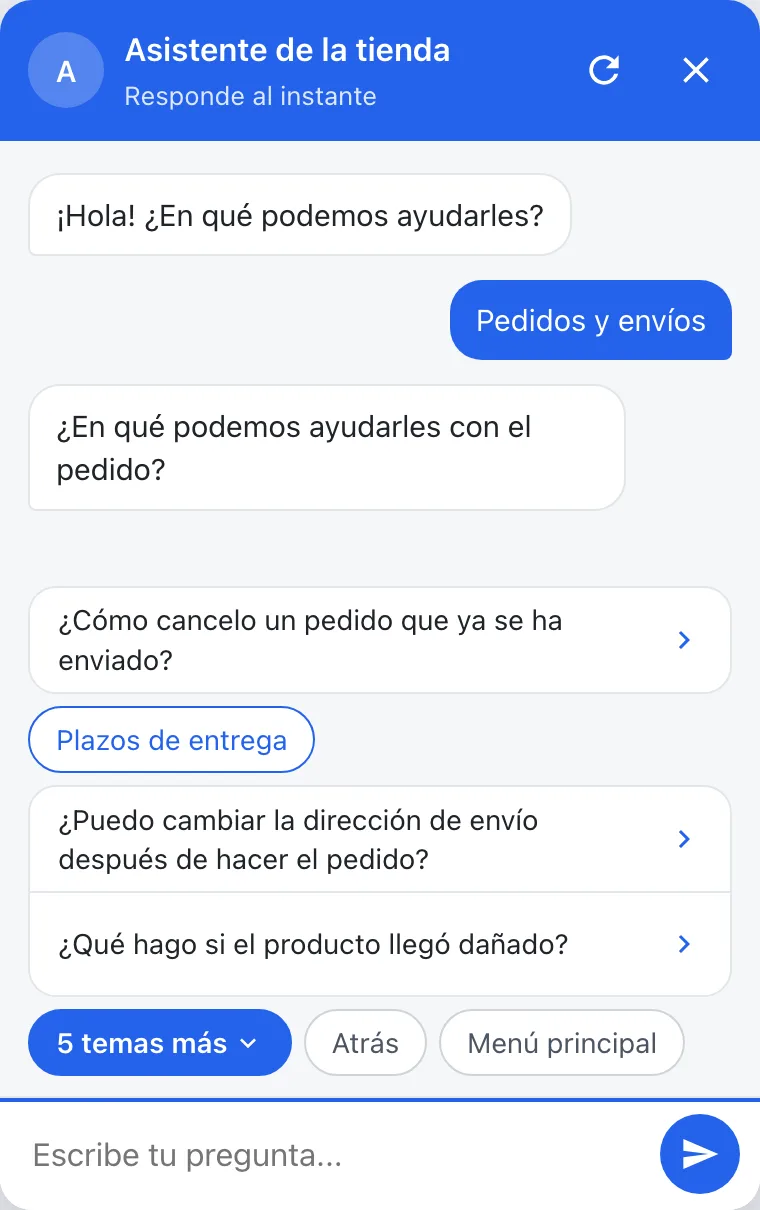
Cuando un paso tiene más de 5 opciones en total, entre preguntas y botones, el bot muestra las 4 primeras. A continuación aparece un botón destacado: "N temas más". Los botones "Atrás" y "Menú principal" se muestran siempre y no se incluyen en el recuento.
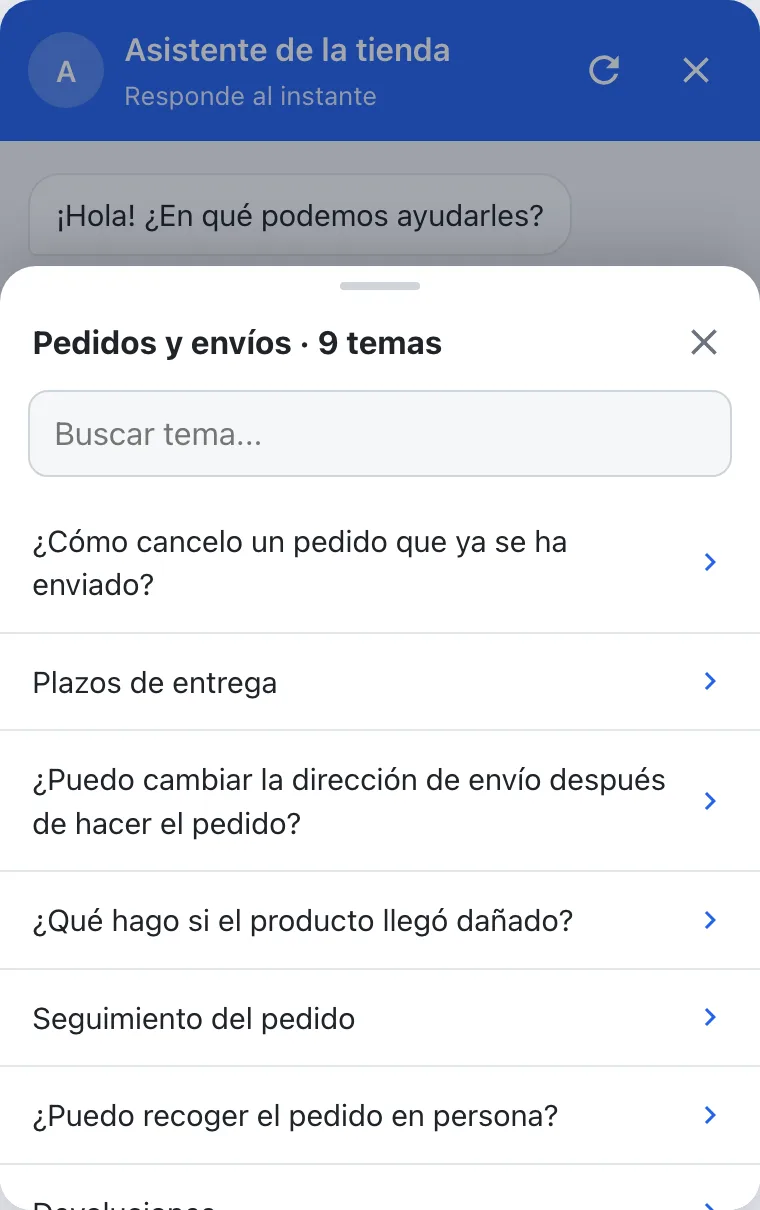
Al pulsar "N temas más", se abre una lista con todas las opciones en el mismo orden y un buscador que las filtra mientras se escribe. Elegir una opción de la lista permite continuar la conversación igual que al pulsar un botón. Al pasar a un nuevo paso, los botones vuelven a la vista abreviada.
Atrás y Menú principal
Los botones "Atrás" y "Menú principal" aparecen en todos los pasos del guion. También aparecen en el primer paso y en el último, donde el bot pregunta si han recibido respuesta. Al pulsar "Atrás", se vuelve al paso anterior. En el primer paso, este botón lleva al menú principal.
En las aplicaciones
El widget del sitio web ya muestra preguntas. Hasta la próxima actualización, los SDK para aplicaciones las muestran como botones normales, por lo que todo sigue funcionando.