Boutons et questions
À chaque étape du script, l’utilisateur choisit comment poursuivre. Vous pouvez afficher des boutons courts, des questions complètes ou les deux. Le bot les affiche exactement dans l’ordre défini dans l’éditeur.
Deux types d’options
Chaque option d’une étape a un type. Choisissez-le selon la longueur du texte et ce que recherche l’utilisateur.
| Type | Apparence | Longueur du texte | Par étape | Quand l’utiliser |
|---|---|---|---|---|
| Bouton | Bouton court aux bords arrondis | Jusqu’à 25 caractères | Jusqu’à 20 | Pour un sujet court et clair, par exemple « Délais de livraison » |
| Question | Ligne sur toute la largeur, avec une flèche | Jusqu’à 100 caractères | Jusqu’à 20 | Pour une question complète, formulée comme le ferait l’utilisateur, par exemple « Comment annuler une commande déjà expédiée ? » |
Les boutons et les questions sont comptés séparément : chaque étape peut contenir jusqu’à 20 boutons et 20 questions. Si vous avez davantage de questions, créez un nouveau sujet pour les regrouper.
Ajouter une question
- Dans l’éditeur de scripts, sélectionnez l’étape. Sous "Ce sur quoi l'utilisateur peut appuyer", cliquez sur "Ajouter une question". Pour ajouter un bouton court, cliquez sur "Ajouter un bouton".
- Rédigez la question comme l’utilisateur la poserait. Le compteur sous le champ indique le nombre de caractères restants.
- Choisissez ce qui se passe après le clic, comme pour un bouton : nouvelle étape, passage à une étape existante, formulaire de contact, lien ou écran de l’application.
- Changez l’ordre des options à l’aide des flèches. Chaque élément porte une étiquette "Question" ou "Bouton" et une bande colorée sur le côté pour les distinguer facilement.
- Vérifiez le résultat dans l’aperçu, puis publiez.
Affichage dans le chat
Le bot conserve l’ordre choisi. Les questions qui se suivent sont regroupées dans une même carte, séparées par un trait. Un bouton placé entre des questions les répartit dans des cartes distinctes. Toutes les questions occupent la même hauteur : deux lignes de texte. Les questions plus longues sont tronquées avec des points de suspension. Après le clic, le texte complet apparaît dans la bulle de message de l’utilisateur.
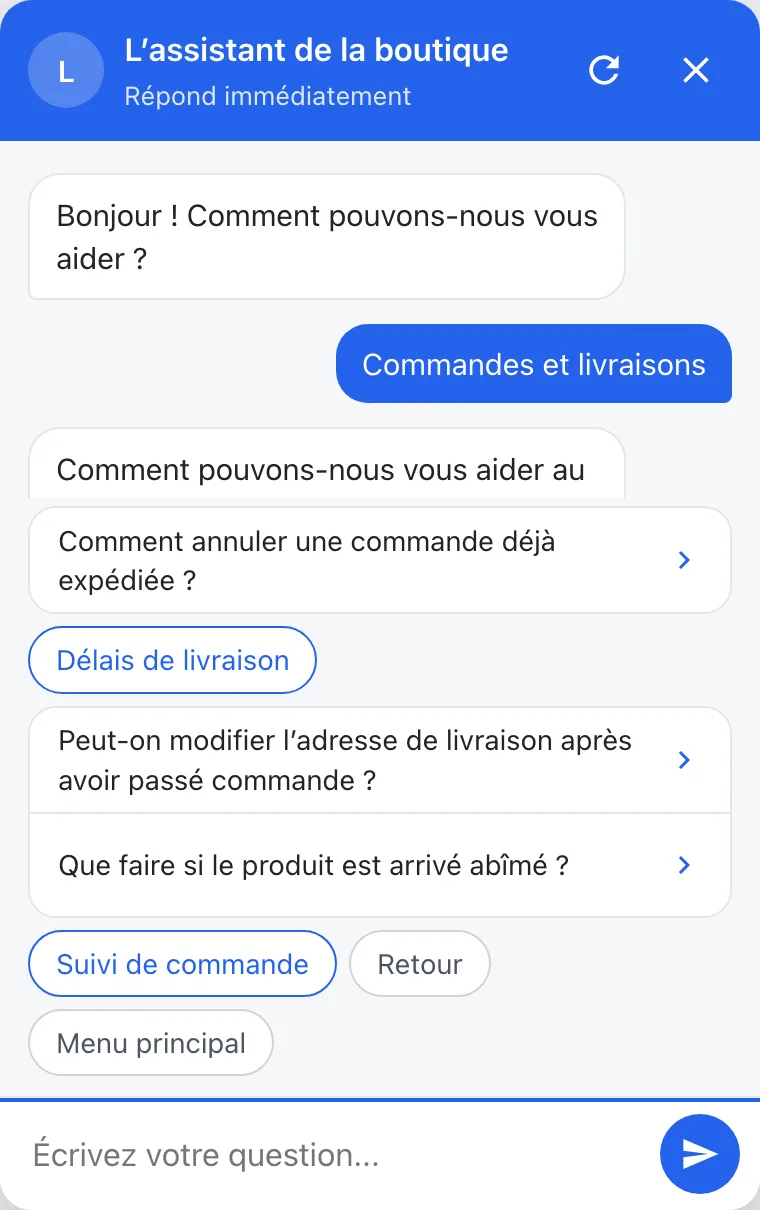
En hébreu et en arabe, la flèche apparaît à gauche et pointe vers la gauche. Dans les autres langues, elle apparaît à droite.
Une étape avec de nombreuses options
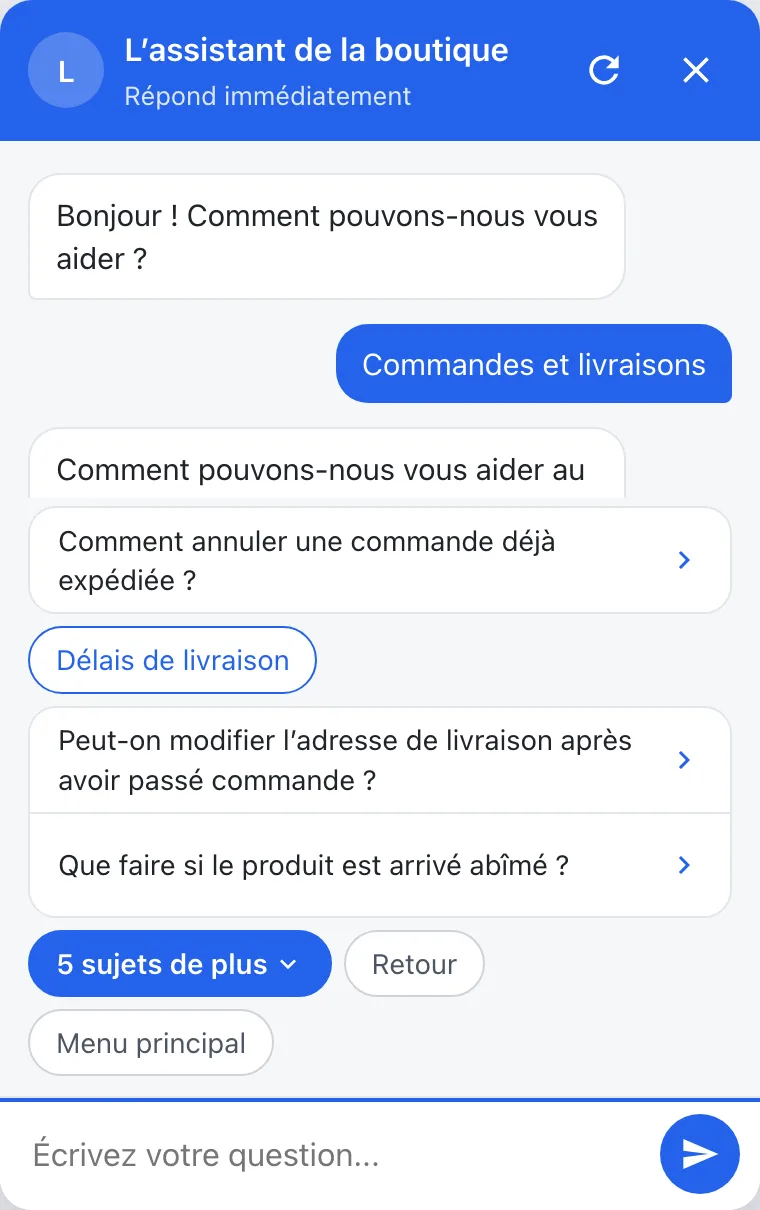
Lorsqu’une étape compte plus de 5 options au total, questions et boutons compris, le bot affiche les 4 premières. Un bouton mis en évidence apparaît ensuite : "N sujets de plus". Les boutons "Retour" et "Menu principal" restent toujours visibles et ne sont pas comptés.
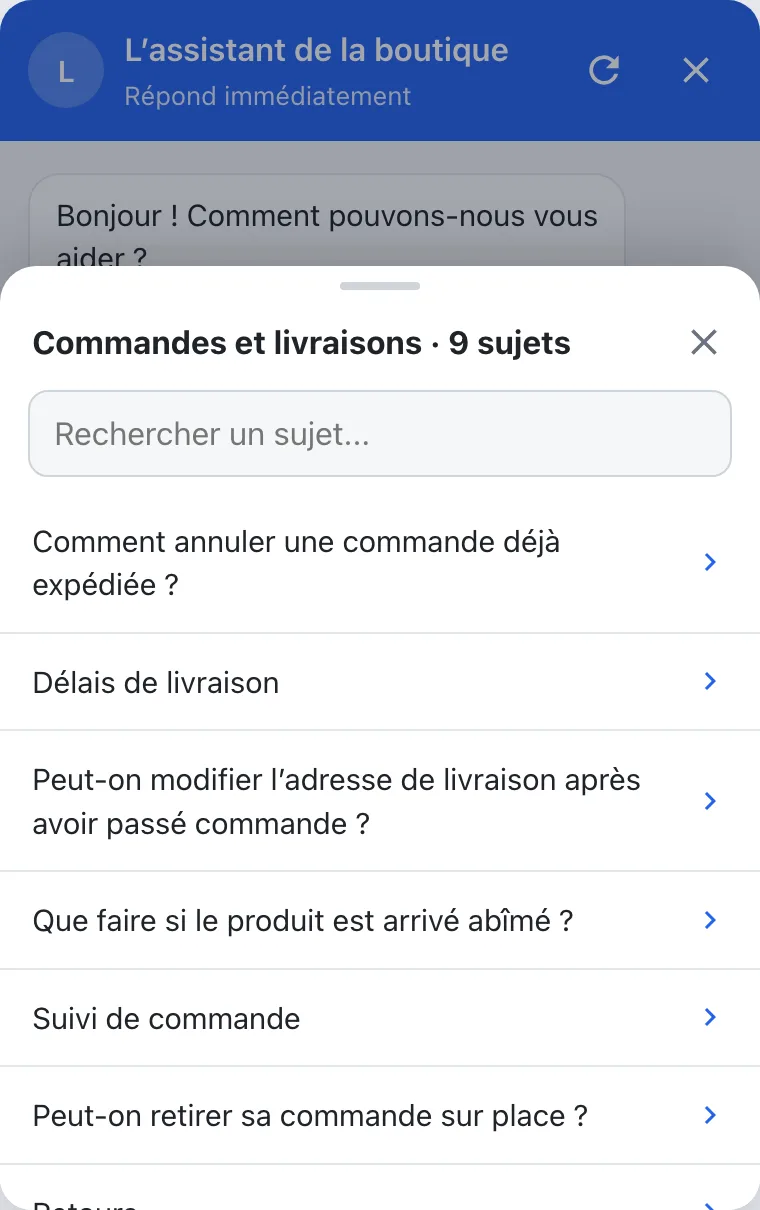
Un clic sur "N sujets de plus" ouvre la liste de toutes les options, dans le même ordre, avec un champ de recherche qui les filtre au fil de la saisie. Choisir une option dans la liste poursuit la conversation exactement comme un clic sur un bouton. Au passage à une nouvelle étape, les boutons reviennent à l’affichage réduit.
Retour et Menu principal
Les boutons "Retour" et "Menu principal" apparaissent à chaque étape du script, y compris à la première étape et à l’étape finale, où le bot vous demande si vous avez obtenu une réponse. Un clic sur "Retour" ramène à l’étape précédente. À la première étape, il ramène au menu principal.
Dans les applications
Le widget du site affiche déjà les questions. Jusqu’à la prochaine mise à jour, les SDK pour les applications les affichent comme des boutons classiques. Tout continue donc de fonctionner.