Pulsanti e domande
In ogni passaggio dello script, l'utente sceglie come proseguire. Potete mostrare pulsanti brevi, domande complete o entrambi. Il bot li mostra esattamente nell'ordine impostato nell'editor.
Due tipi di opzioni
Ogni opzione del passaggio ha un tipo. Sceglietelo in base alla lunghezza del testo e a ciò che cerca l'utente.
| Tipo | Aspetto | Lunghezza del testo | Per passaggio | Quando usarlo |
|---|---|---|---|---|
| Pulsante | Pulsante breve con bordi arrotondati | Fino a 25 caratteri | Fino a 20 | Per un argomento breve e chiaro, come "Tempi di consegna" |
| Domanda | Riga a larghezza intera con una freccia | Fino a 100 caratteri | Fino a 20 | Per una domanda completa, formulata come la farebbe l'utente, ad esempio "Come annullo un ordine già spedito?" |
Pulsanti e domande si contano separatamente: in ogni passaggio potete aggiungere fino a 20 pulsanti e fino a 20 domande. Se avete altre domande, create un nuovo argomento.
Come aggiungere una domanda
- Nell’editor degli script, selezionate lo step. Nella sezione "Cosa può premere l'utente", fate clic su "Aggiungi domanda". Per aggiungere un pulsante breve, fate clic su "Aggiungi pulsante".
- Scrivete la domanda come la farebbe l'utente. Il contatore sotto il campo indica quanti caratteri restano.
- Scegliete cosa succede dopo il clic, proprio come per un pulsante: un nuovo passaggio, un passaggio esistente, un modulo di assistenza, un link o una schermata dell'app.
- Cambiate l’ordine delle opzioni con le frecce. Ogni elemento ha un’etichetta "Domanda" o "Pulsante" e una barra colorata sul lato, per distinguerli facilmente.
- Controllate l'anteprima e pubblicate.
Come appaiono nella chat
Il bot mantiene l'ordine che avete scelto. Le domande consecutive compaiono in un'unica scheda, separate da una linea. Un pulsante tra due domande le divide in schede separate. Tutte le domande occupano la stessa altezza: due righe di testo. Le domande più lunghe vengono troncate con tre puntini. Dopo il clic, il testo completo compare nel messaggio dell'utente.
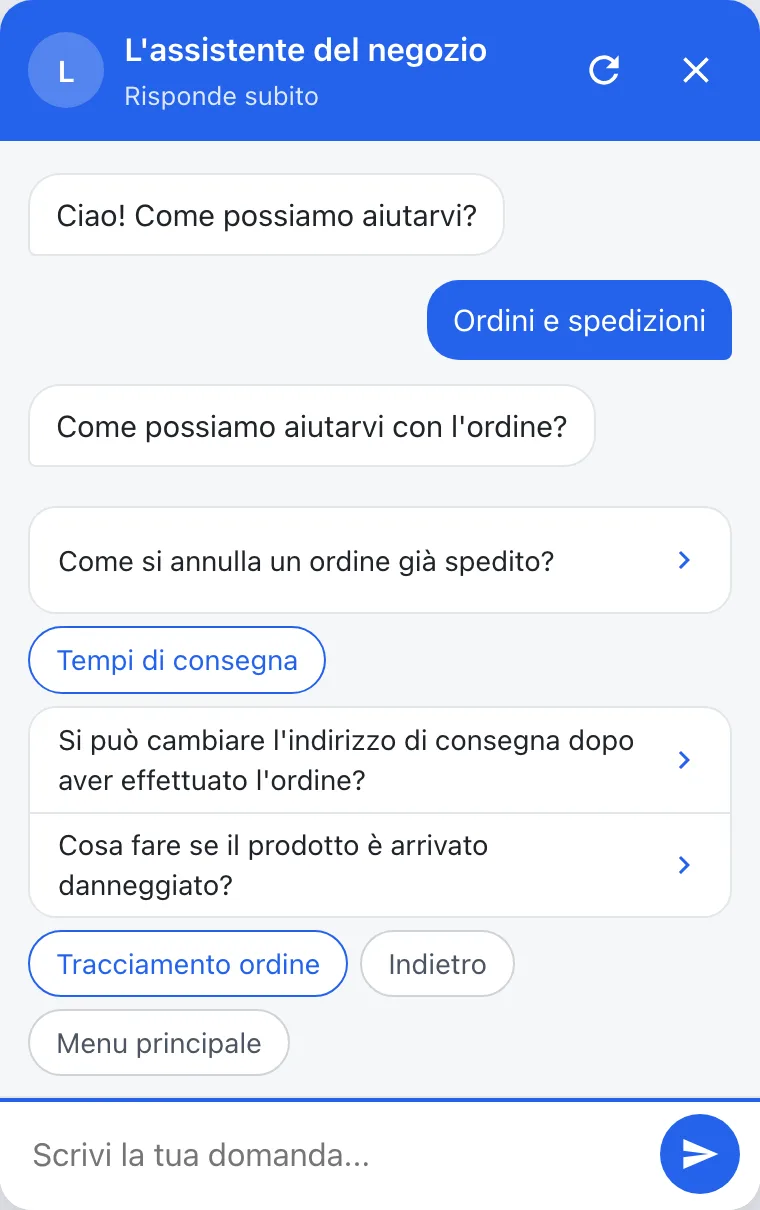
In ebraico e in arabo, la freccia compare a sinistra e punta verso sinistra. Nelle altre lingue compare a destra.
Un passaggio con molte opzioni
Quando uno step contiene più di 5 opzioni in totale, tra domande e pulsanti, il bot mostra le prime 4. Subito dopo compare un pulsante in evidenza: "Altri N argomenti". I pulsanti "Indietro" e "Menu principale" sono sempre visibili e non rientrano nel conteggio.
Un clic su "Altri N argomenti" apre l’elenco di tutte le opzioni nello stesso ordine, con un campo di ricerca che le filtra mentre digitate. Selezionare un’opzione dall’elenco fa proseguire la conversazione esattamente come un clic su un pulsante. Passando a un nuovo step, i pulsanti tornano alla visualizzazione ridotta.
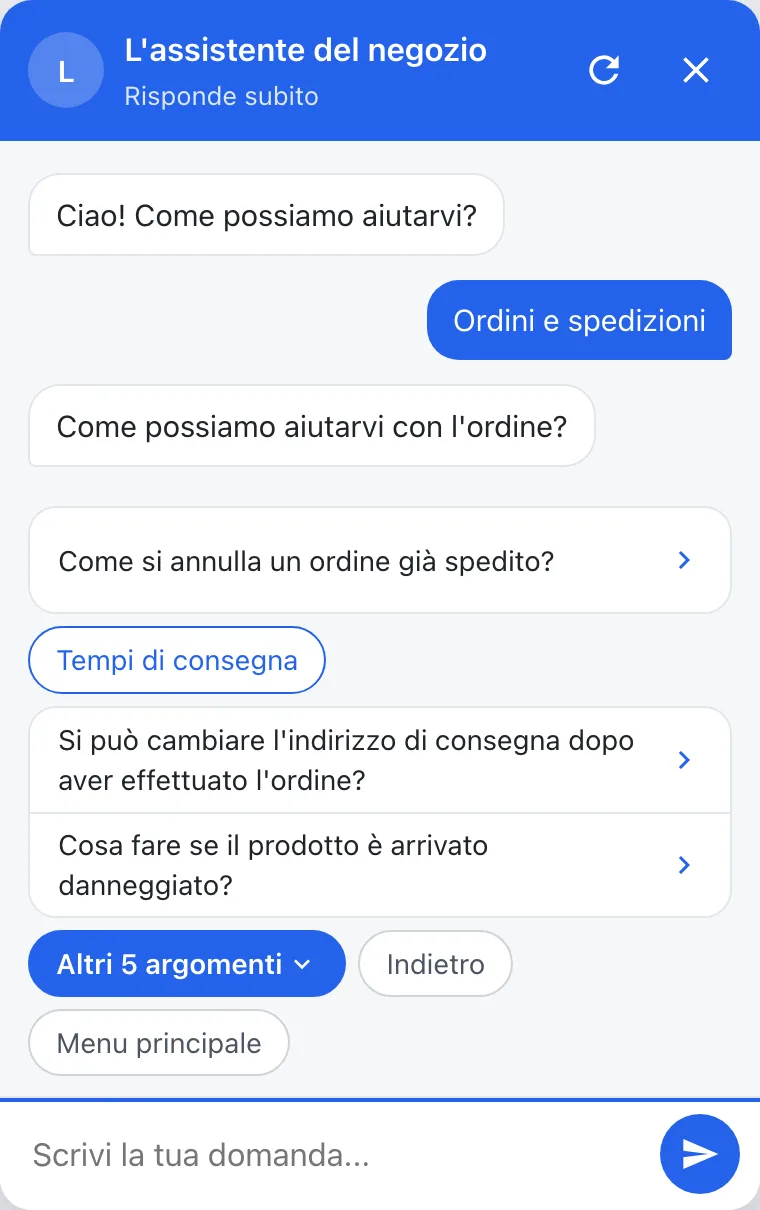
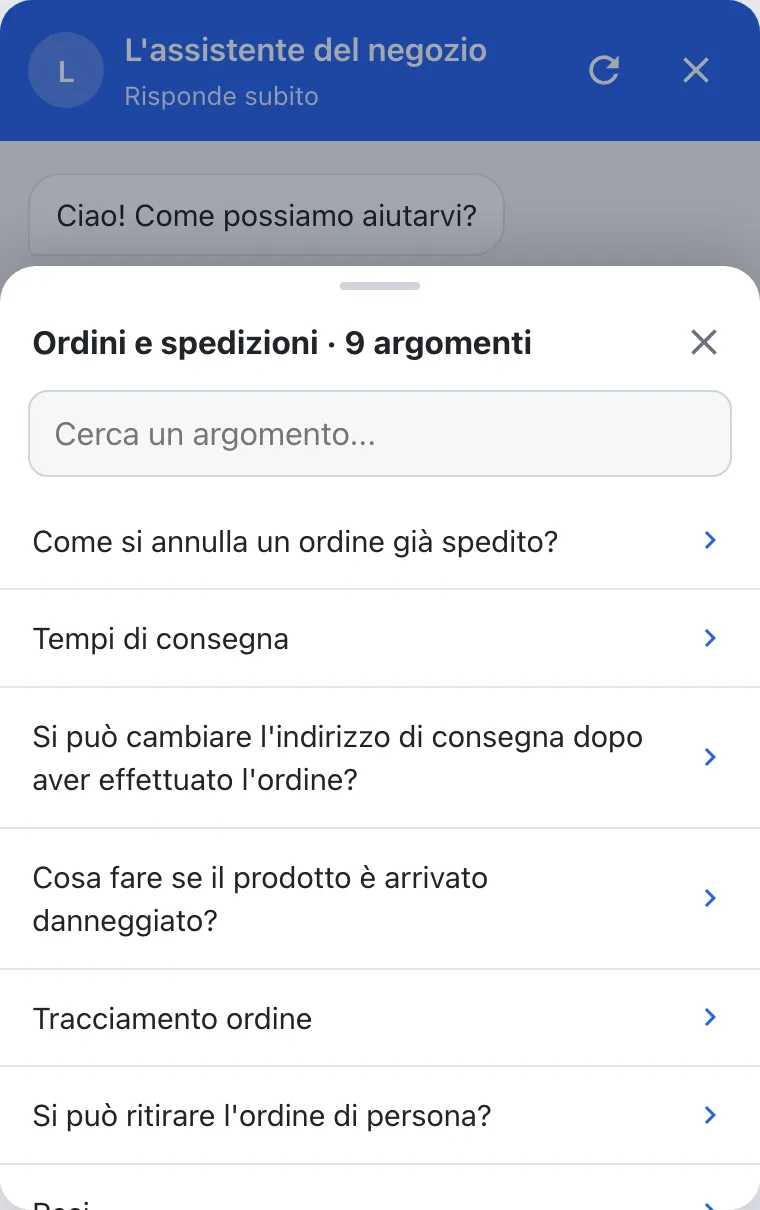
Indietro e Menu principale
I pulsanti "Indietro" e "Menu principale" compaiono in ogni step dello script, anche nel primo e in quello finale, in cui il bot chiede se avete ricevuto una risposta. Un clic su "Indietro" riporta allo step precedente. Nel primo step, riporta al menu principale.
Nelle app
Il widget del sito mostra già le domande. Fino al prossimo aggiornamento, gli SDK per le app le mostrano come normali pulsanti, quindi tutto continua a funzionare.